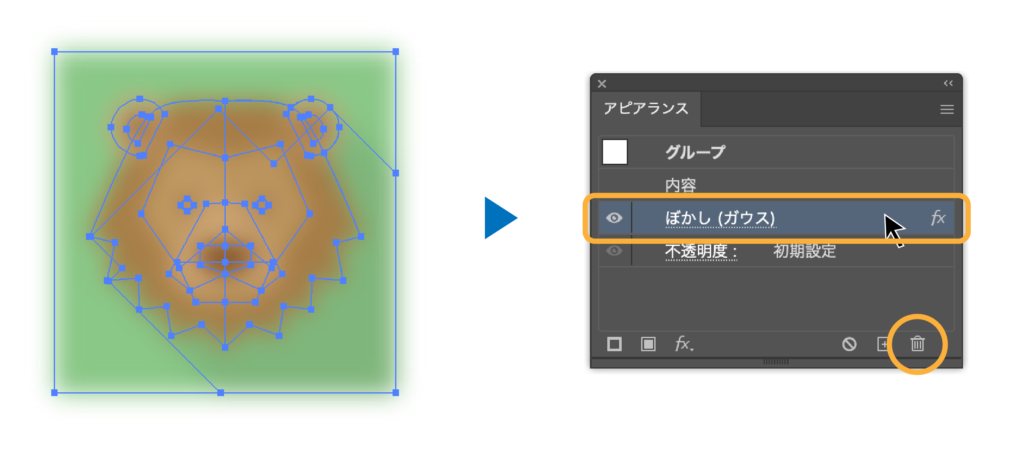
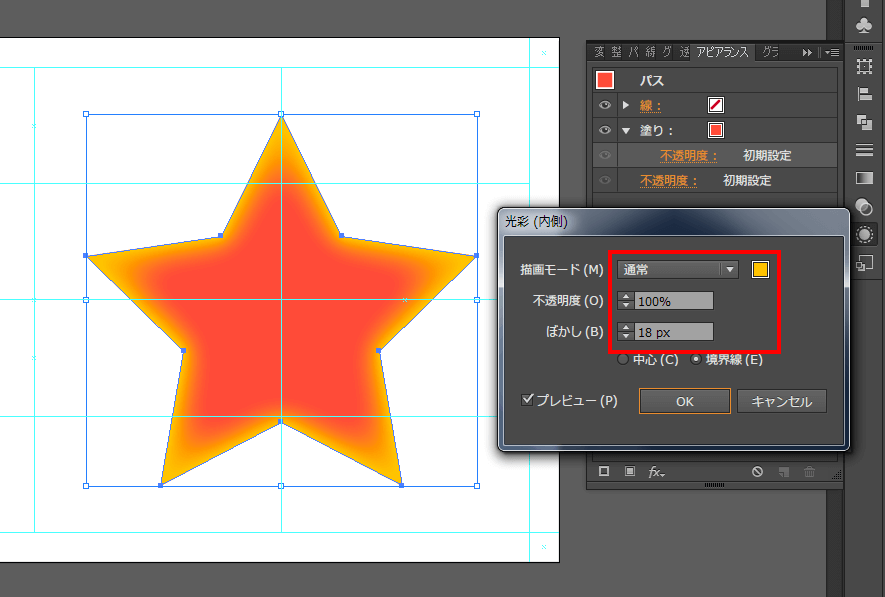
Illustratorの中でもオブジェクトの境界線に関する加工であるぼかしを使って、よりイラスト作成のボキャブラリーを増やしましょう。 目次1 ぼかしとは?2 ぼかしの使い方3 スタイライズのぼかしとPhotoshoop
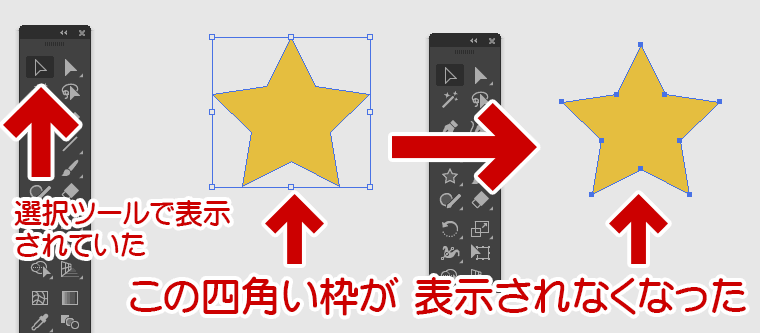
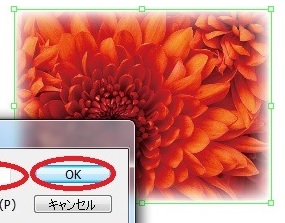
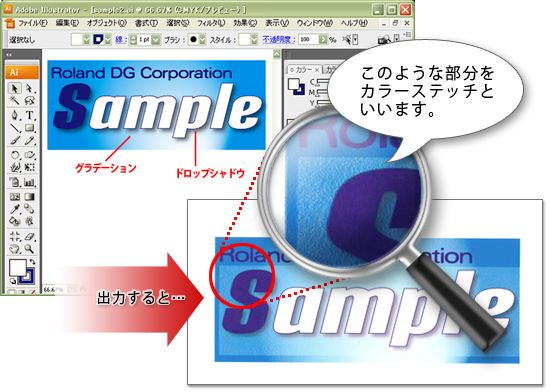
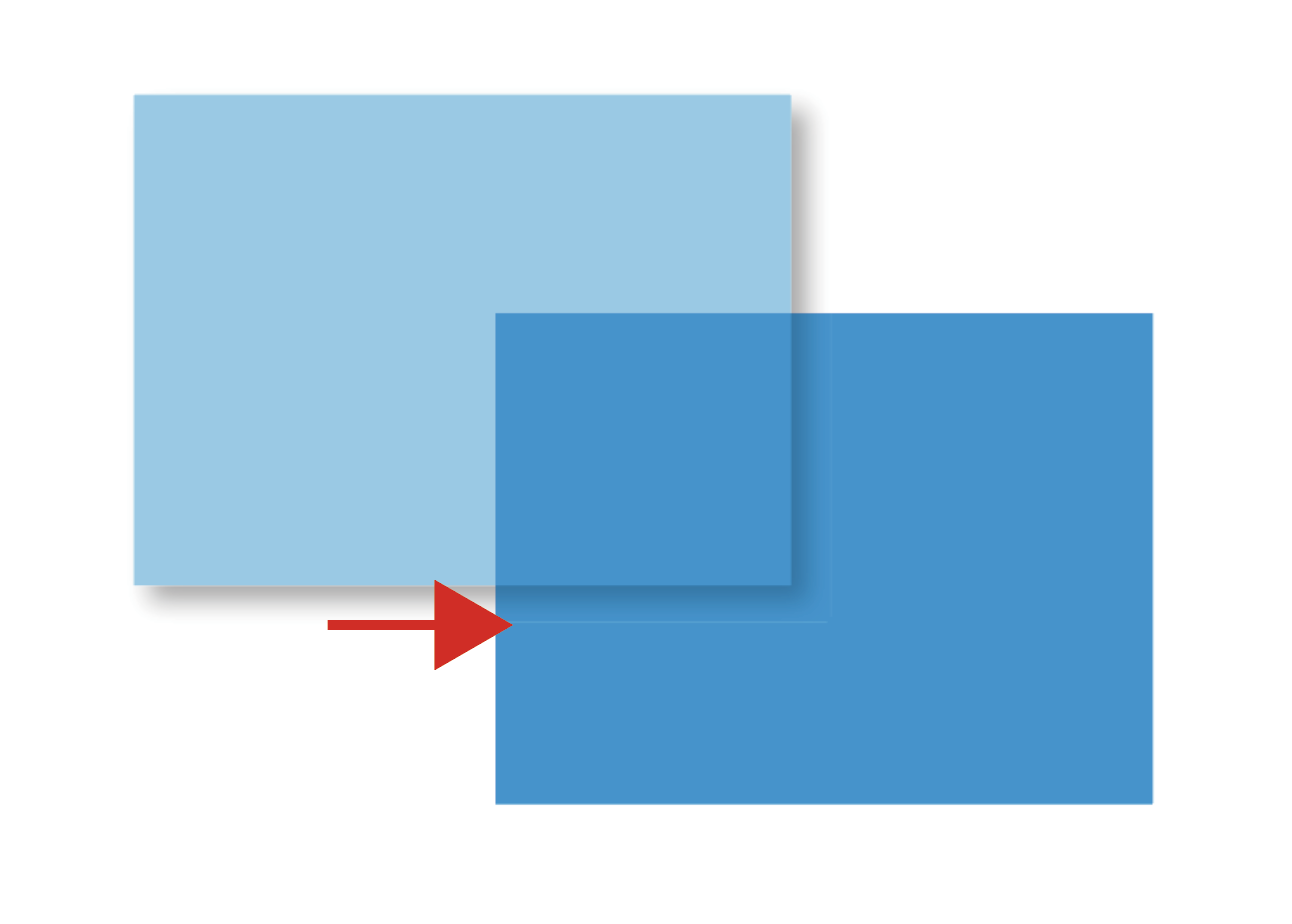
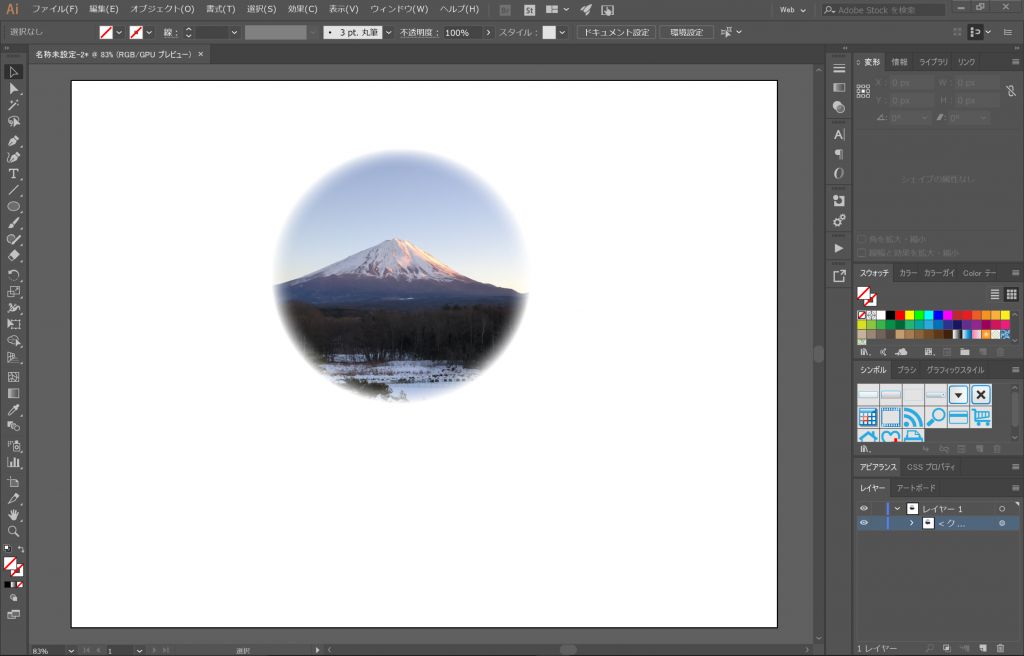
イラストレーター ぼかし 四角枠-Adobe Illustrator から透明効果のあるデータを印刷すると、画像のまわりに四角の枠が印刷されたり色が変わるなどして正しく印刷されない。 透明効果の部分が正しく印刷されない場合の対処方法が知り Photoshopで丸型に加工した画像をIllustrator に取り込み、 画像の周りをスタイライズでぼかして茶色の背景に乗せ、 印刷をすると四角い薄い枠も一緒に印刷されてしまいます。 どうしたら薄い枠が現れずに印刷されるのでしょうか?
イラストレーター ぼかし 四角枠のギャラリー
各画像をクリックすると、ダウンロードまたは拡大表示できます
 |  |  |
 |  |  |
 |  |  |
 |  |  |
「イラストレーター ぼかし 四角枠」の画像ギャラリー、詳細は各画像をクリックしてください。
 |  |  |
 |  |  |
 |  |  |
 |  | |
「イラストレーター ぼかし 四角枠」の画像ギャラリー、詳細は各画像をクリックしてください。
 |  | |
 |  |  |
 |  |  |
 |  |  |
「イラストレーター ぼかし 四角枠」の画像ギャラリー、詳細は各画像をクリックしてください。
 |  |  |
 |  | |
 |  | |
 |  |  |
「イラストレーター ぼかし 四角枠」の画像ギャラリー、詳細は各画像をクリックしてください。
 |  |  |
 |  |  |
 |  |  |
 |  | |
「イラストレーター ぼかし 四角枠」の画像ギャラリー、詳細は各画像をクリックしてください。
 |  |  |
 |  |  |
 |  |  |
 |  |  |
「イラストレーター ぼかし 四角枠」の画像ギャラリー、詳細は各画像をクリックしてください。
 |  |  |
 |  |  |
 |  |  |
 |  |  |
「イラストレーター ぼかし 四角枠」の画像ギャラリー、詳細は各画像をクリックしてください。
 |  | |
 |  |  |
 |  |  |
 |  |  |
「イラストレーター ぼかし 四角枠」の画像ギャラリー、詳細は各画像をクリックしてください。
 |  |  |
 |  |
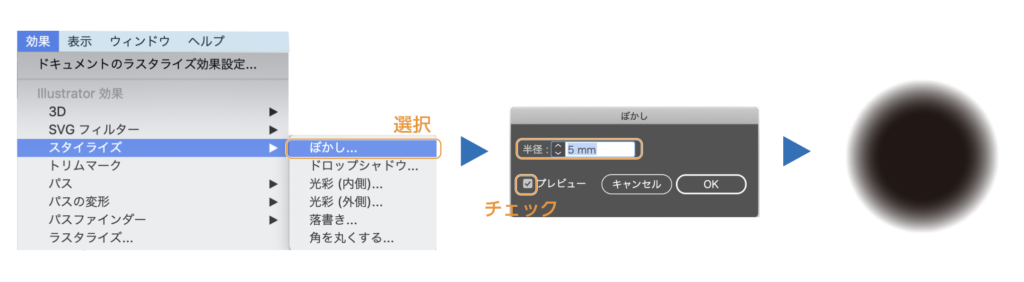
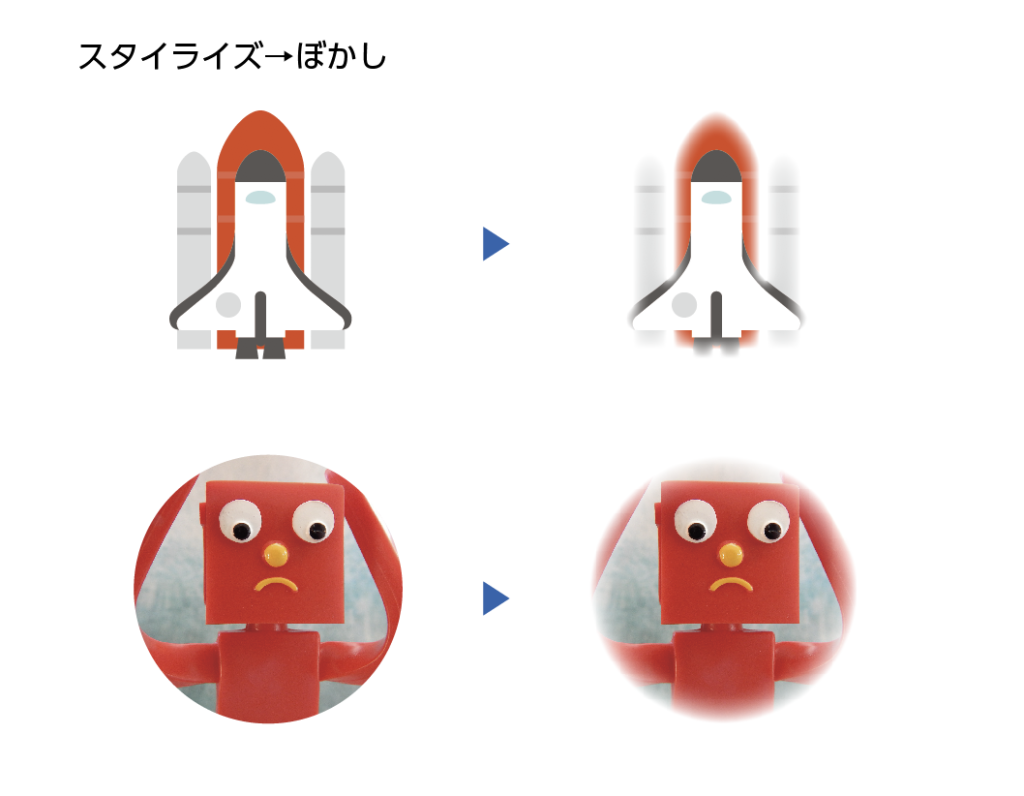
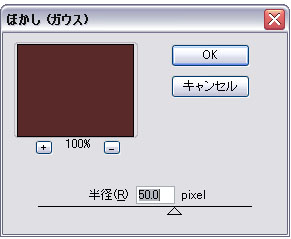
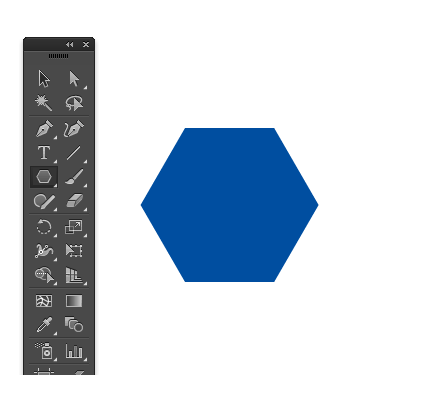
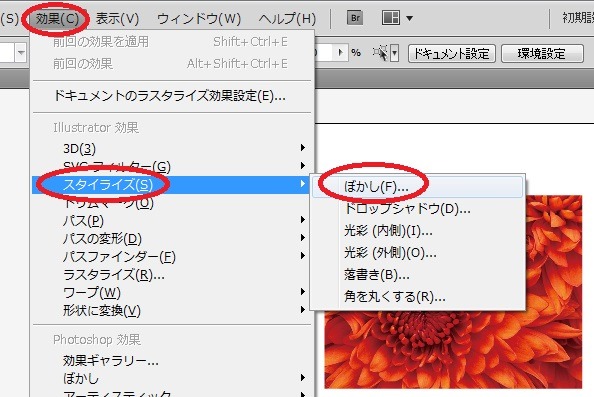
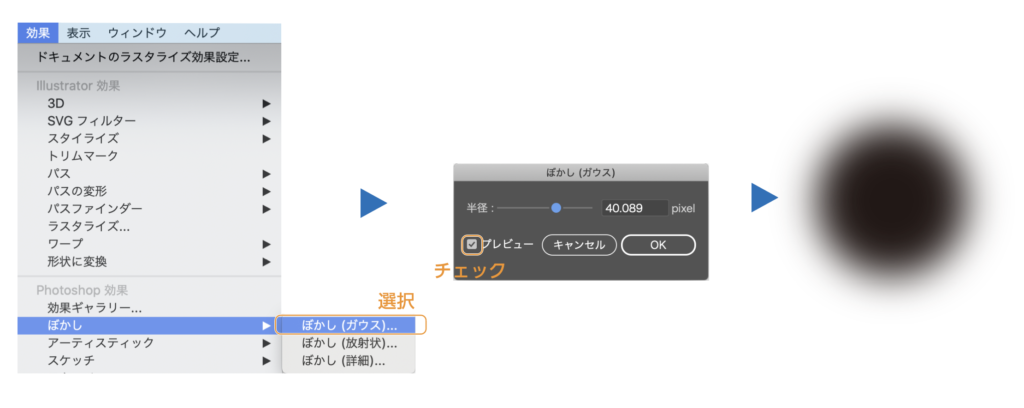
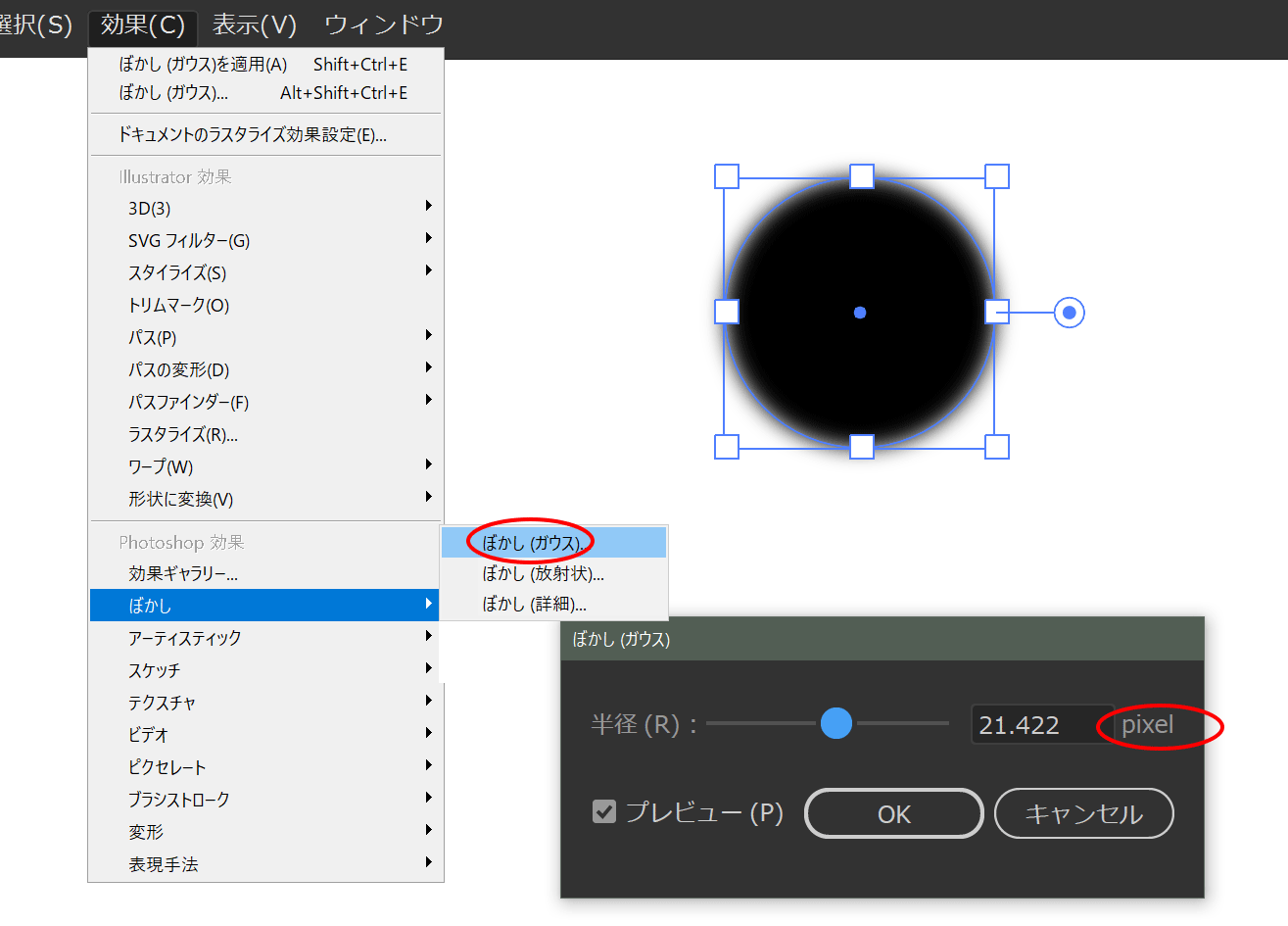
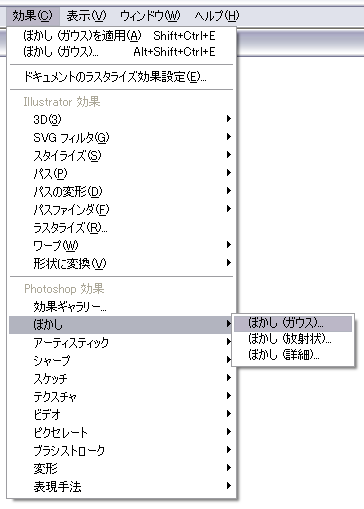
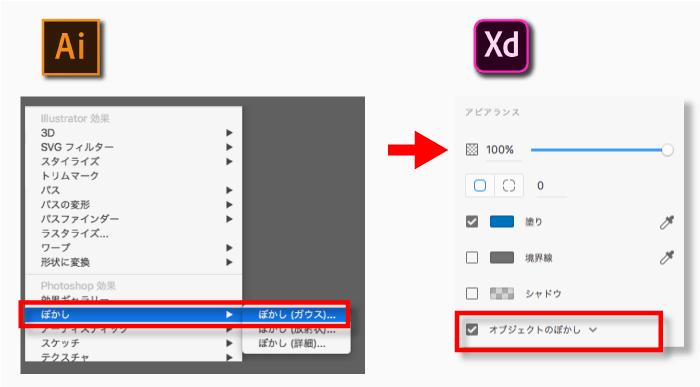
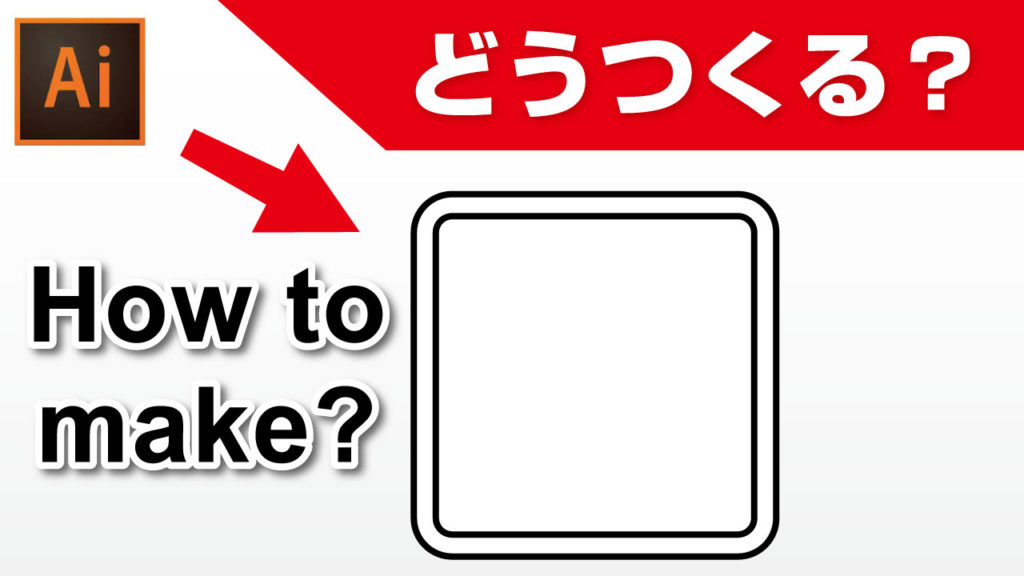
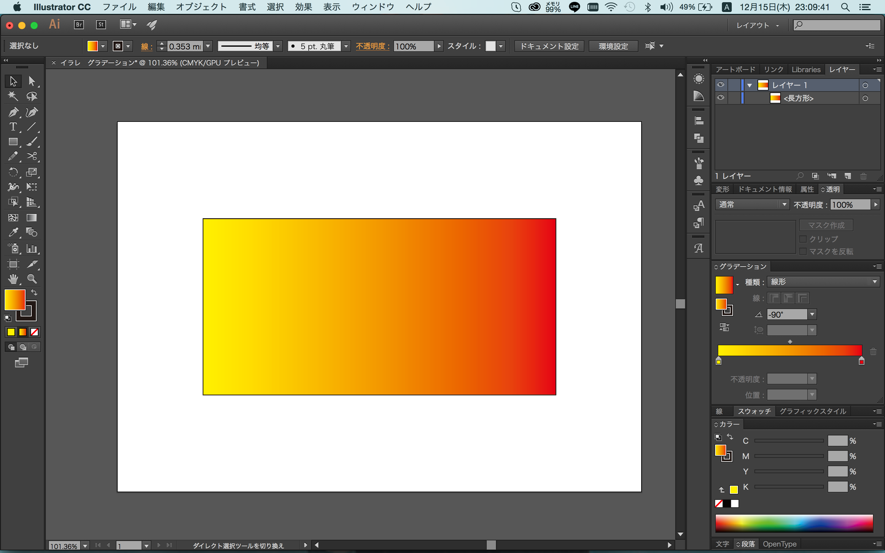
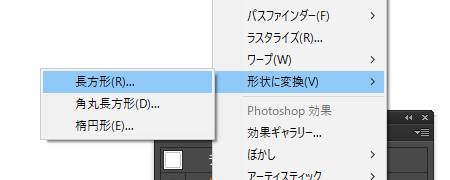
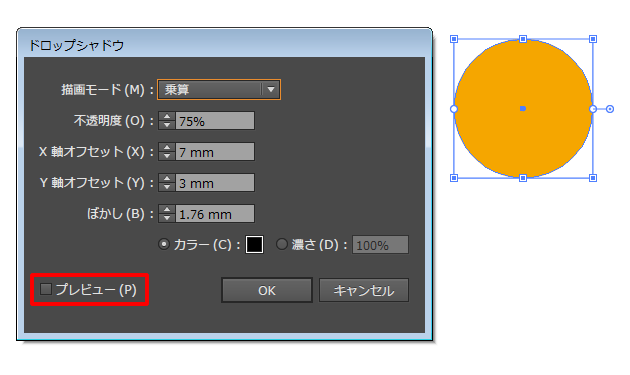
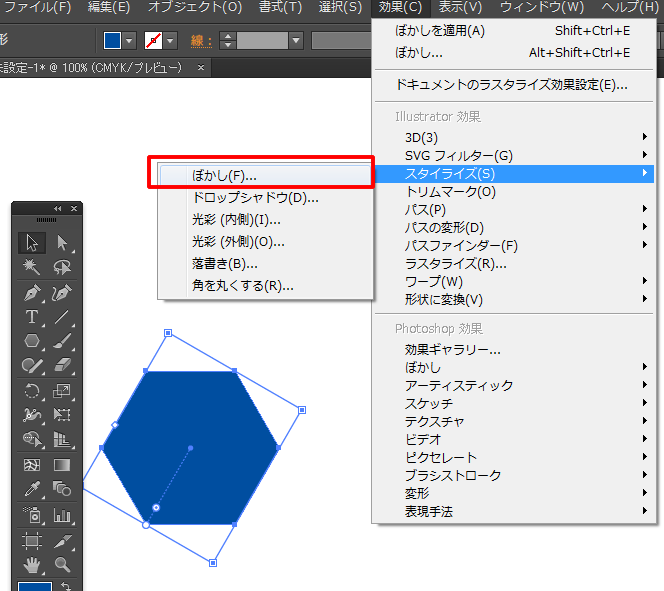
①図形を描き、図形を選択します。 ②→→を選択します。 ③ぼかしの半径を入力しをクリックします。 (数値が大きくなるほど、ぼかしの範囲は広くなります。) ④出来上がり! そんな時、 アピアランス機能を使うと文字を囲む作業を効率的に進めることができます。 今回はIllustratorのアピアランス機能を使って、 文字を四角や丸で囲む方法 をご紹介します。 1 アピアランスを使って文字を枠で囲む 2 文字を正方形や正円で囲み
Incoming Term: イラストレーター ぼかし 四角枠,


0 件のコメント:
コメントを投稿